 Blog Chia Sẻ Kiến Thức Máy tính – Công nghệ & Cuộc sống

Vâng, thời đại AI nên việc học tập và làm việc cũng trở nên nhàn hạ hơn rất nhiều. Và ở trong bài viết này mình sẽ chia sẻ với các bạn một mẹo nhỏ giúp ứng dụng AI vào trong việc học tập một cách hiệu quả hơn.
Và mình khẳng định, nếu bạn áp dụng “chiêu thức” này thì khả năng thu nạp kiến thức ít nhất tăng gấp đôi, trong khi đó thời gian bỏ ra chỉ bằng một nửa 😎
Okay, không dài dòng hơn nữa, bây giờ mình sẽ hướng dẫn các bạn cách tạo sơ đồ tư duy (mindmap) nhanh bằng NotebookLM Pro.
Ví dụ..
Thay vì đọc một bài kiểu như này: https://blogchiasekienthuc.com/ky-nang/13-tips-giup-ban-ngu-ngon-hon.html
Thì bây giờ mình sẽ yêu cầu NotebookLM tạo sơ đồ tư duy để mình có thể nắm bắt được các ý chính một cách nhanh chóng hơn.
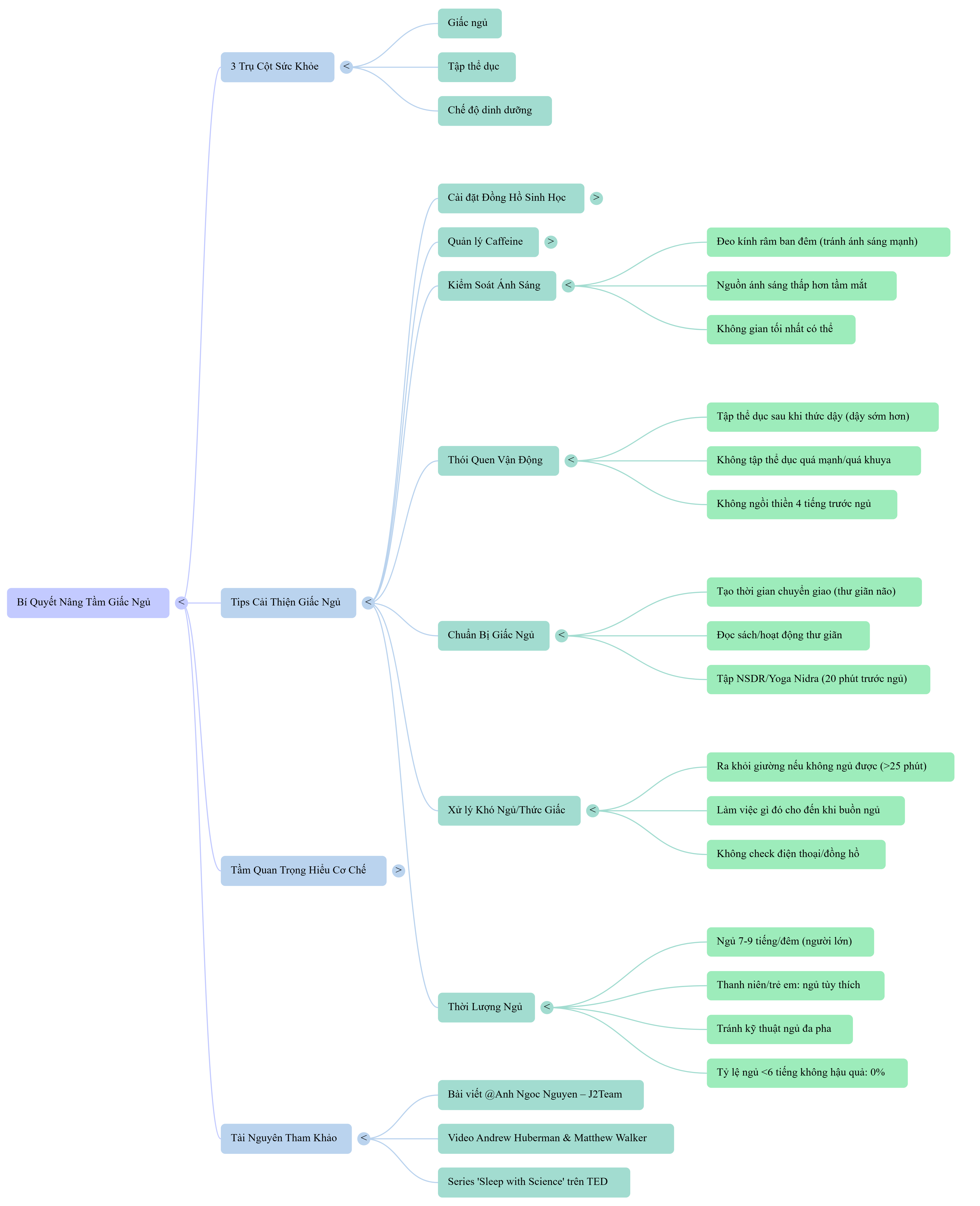
Đấy, rất trực quan phải không ạ👌
Và để tạo sơ đồ tư duy bằng NotebookLM thì bạn làm như sau:
Bước 1. Truy cập vào NotebookLM thông qua địa chỉ: https://notebooklm.google.com/
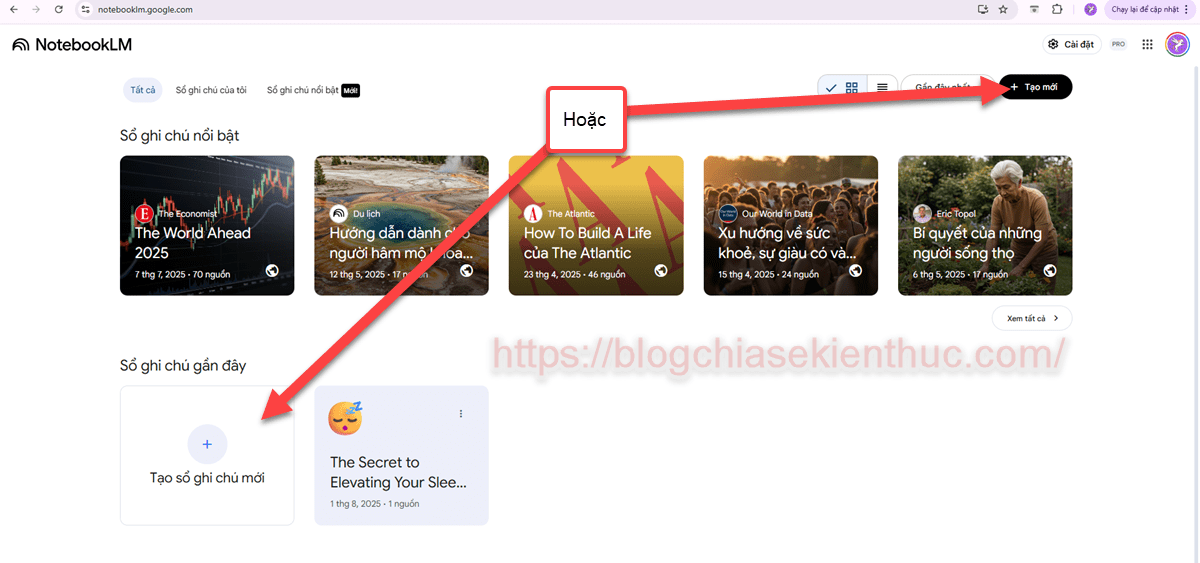
Bước 2. Bạn hãy bấm vào nút Tạo mới
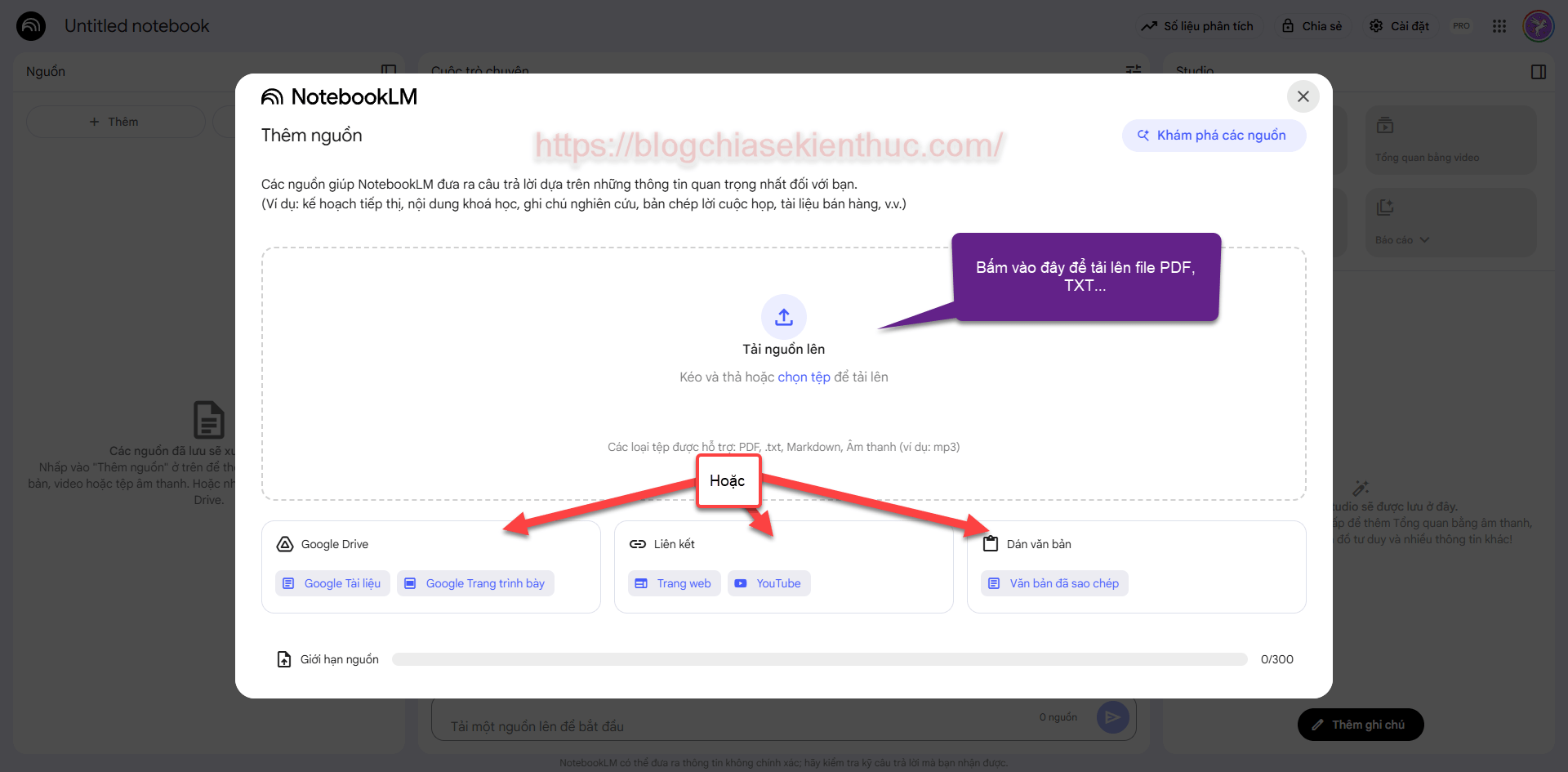
Bước 3. Upload tài liệu mà bạn muốn tạo sơ đồ tư duy, trong bài hướng dẫn này mình sẽ tạo sơ đồ tư duy cho tài viết này nhé: https://blogchiasekienthuc.com/ky-nang/13-tips-giup-ban-ngu-ngon-hon.html
Có nhiều cách để upload nguồn lên, nhưng mình hay chọn cách Dán văn bản, tức à mình cũng nên chỉnh chu ở đầu vào một chút thì đầu ra sẽ ok hơn.
Note: Có tùy chọn là dán link trang web, nhưng các bạn lưu ý là các trang web có chèn quảng cáo, hoặc các bài viết dạng quảng cáo sẽ không tạo mindmap được.
Tương tự như vậy, không phải bạn upload file PDF nào lên thì cũng ra đc mindmap như ý muốn, mà còn tùy thuộc vào độ dài, chất lượng nội dung…
Bước 4. Cuối cùng, bạn sử dụng tính năng Bản đồ tư duy là xong, đợi một lát là có kết quả trả về.
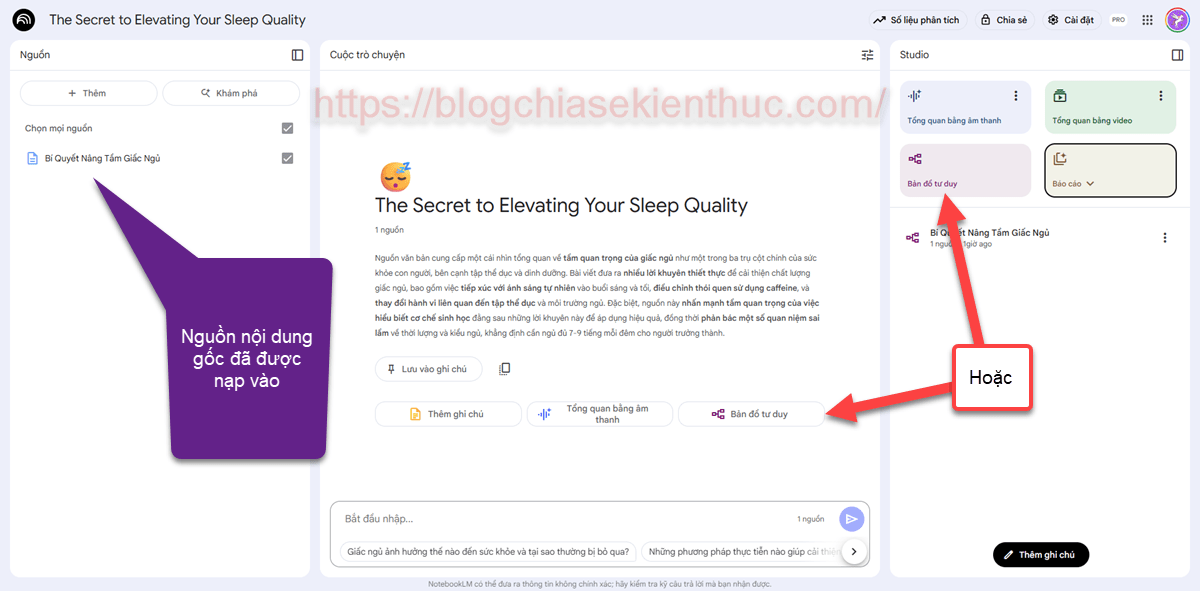
Và kết quả thì mình đã show ở phần đầu bài viết rồi >.<
Để hiểu rõ hơn về NotebookLM hoặc bạn cần mua bản Pro để sử dụng các tính năng nâng cao như ở trên thì bạn tham khảo bài viết này nhé.
Đọc thêm: Cách tạo Infographic bằng NotenbookLM Pro
Hi vọng mẹo nhỏ mình chia sẻ hôm nay sẽ hữu ích với bạn, chúc các bạn thành công !