 Blog Chia Sẻ Kiến Thức Máy tính – Công nghệ & Cuộc sống

Watermark (thường là Logo chìm) trong file PDF thường gây khó chịu khi bạn muốn đọc, chia sẻ hoặc sử dụng tài liệu cho công việc, học tập.
Vâng, và không ít bạn nghĩ rằng việc xóa watermark là rất phức tạp, cần phần mềm chuyên dụng thì mới loại bỏ được.
Nhưng nó đơn giản hơn bạn nghĩ nhiều đấy, hiện nay đã có rất nhiều công cụ tiện lợi/nhỏ gọn giúp bạn loại bỏ hoàn toàn watermark một cách nhanh chóng – từ công nghệ AI hiện đại, phần mềm cài đặt chuyên nghiệp, cho đến những giải pháp thủ công đơn giản.
Và ở trong bài viết này, chúng ta sẽ cùng tìm hiểu top 3 công cụ để xóa watermark trong PDF phù hợp với từng nhu cầu, đồng thời gợi ý cách lựa chọn giải pháp tối ưu cho bạn.
I. 3 công cụ xóa watermark trong PDF hiệu quả nhất
Tiêu chí chọn lựa công cụ xóa watermark PDF sẽ là:
- Chất lượng xóa
- Tốc độ xử lý
- Tính tiện lợi
- Bảo mật & quyền riêng tư
Okay, ngay bây giờ hãy cùng mình tìm hiểu top công cụ xóa logo, hình mờ PDF phù hợp nhất với mọi nhu cầu sử dụng
#1. Xóa watermark PDF online với AI của Dewatermark
Với công cụ này thì bạn hầu như không cần thao tác phức tạp gì cả, chỉ cần tải file PDF lên và hệ thống sẽ tự động xử lý → Dewatermark đặc biệt phù hợp cho những ai muốn xóa watermark nhanh chóng mà vẫn giữ nguyên chất lượng tài liệu.
- Mở công cụ xóa watermark PDF trên Dewatermark
- Tải file lên
- Chờ AI xóa tự động các hình mờ
- Tải file PDF mới – không có hình mờ về máy
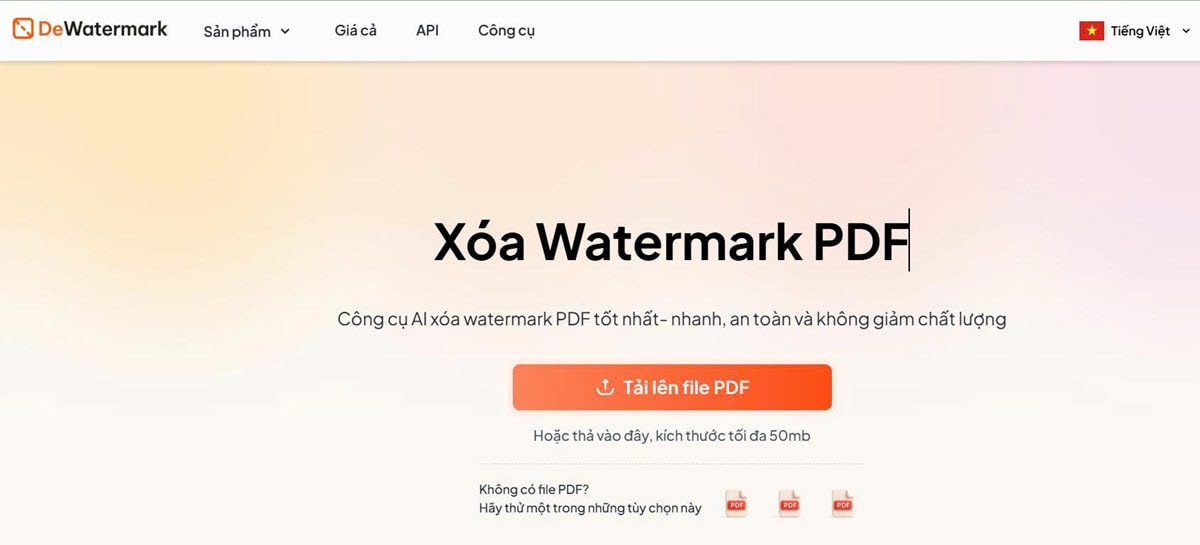
Giới thiệu qua một chút thì Dewatermark.AI là công cụ xóa watermark online, chuyên xóa mọi logo, hình mờ,…trên hình ảnh, video và PDF. Điểm khác biệt lớn nhất so với các công cụ khác chính là việc ứng dụng trí tuệ nhân tạo AI.
Nhờ AI, công cụ này có khả năng nhận diện watermark một cách chính xác, sau đó tái tạo lại phần nền phía sau để tạo ra kết quả tự nhiên và mượt mà hơn hẳn so với cách xóa thủ công.
Trong quá trình xử lý, công cụ vẫn giữ nguyên font chữ, màu sắc và hình ảnh gốc, giúp tài liệu không bị biến dạng hay mất chi tiết.
Dewatermark.AI hoạt động mượt mà trên mọi thiết bị, từ PC, Mac cho đến điện thoại, đồng thời đảm bảo tính bảo mật khi xóa file khỏi hệ thống sau 24 giờ.
#2. Adobe Acrobat Pro: Phần mềm chỉnh sửa PDF chuyên nghiệp
Nếu bạn muốn một phần mềm toàn diện, mạnh mẽ và chuyên nghiệp, Adobe Acrobat Pro chính là cái tên không thể bỏ qua. Adobe Acrobat Pro nổi bật nhờ tính chuyên nghiệp và hệ sinh thái PDF đầy đủ.
- Đầu tiên, mở file PDF bằng Adobe Acrobat Pro DC.
- Chọn Tools trên Menu phía tay phải.
- Chọn Edit PDF
Ngoài tính năng xóa watermark, Acrobat Pro còn cung cấp nhiều công cụ mạnh mẽ khác như chỉnh sửa văn bản, thêm chữ ký số, bảo mật file, chuyển đổi định dạng PDF và hợp nhất nhiều file thành một.
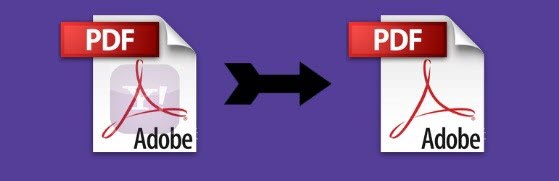
Tuy nhiên, để sử dụng Acrobat Pro thì bạn sẽ cần tải phần mềm về máy, chi phí bản quyền khá cao và đòi hỏi một chút kỹ năng thao tác.
Vì vậy, đây là lựa chọn lý tưởng cho doanh nghiệp, người dùng chuyên nghiệp hoặc những ai đã quen thuộc với hệ sinh thái Adobe và muốn giải pháp toàn diện để xử lý PDF.
#3. Chuyển đổi thủ công bằng Google Docs, Microsoft Word
Ngoài các công cụ chuyên dụng, vẫn có một phương pháp thủ công khá hữu ích: chuyển file PDF sang định dạng Word và xóa watermark trực tiếp bằng tính năng có sẵn trong Microsoft Word hoặc Google Docs.
Đây là cách hoàn toàn miễn phí, dễ thực hiện và phù hợp khi bạn chỉ cần xử lý nhanh vài tài liệu đơn giản.
Tuy nhiên, với những file có bố cục phức tạp hoặc nhiều hình ảnh, kết quả có thể không được mượt mà như mong muốn. Dù vậy, giải pháp này vẫn đáng để thử nếu bạn muốn tiết kiệm chi phí và không cần đến công cụ nâng cao.
II. Tips lựa chọn công cụ xóa watermark trong PDF phù hợp
Khi lựa chọn công cụ xóa watermark trong PDF, yếu tố quan trọng nhất là xác định nhu cầu của bạn.
Nếu mục tiêu là xóa watermark với chất lượng cao nhất, tự nhiên và nhanh gọn, thì Dewatermark.AI sẽ là lựa chọn lý tưởng nhờ ứng dụng AI thông minh và quy trình hoàn toàn tự động.
Ngược lại, nếu bạn cần một giải pháp chuyên nghiệp, nhiều tính năng PDF khác như chỉnh sửa văn bản, bảo mật hay ký số, Adobe Acrobat Pro sẽ phù hợp, dù chi phí cao và cần cài đặt trên máy tính.
Nếu bạn chỉ muốn giải pháp miễn phí, thủ công, chuyển PDF sang Word để xóa watermark cũng là một cách khả thi, nhưng cần lưu ý với file phức tạp hoặc nhiều hình ảnh, bố cục có thể bị sai lệch.
Hy vọng với 3 cách trên, bạn có thể dễ dàng “làm sạch” tài liệu của mình một cách nhanh chóng và hiệu quả, phục vụ tốt nhất cho công việc và học tập. Lưu ý, tôn trọng bản quyền tác giả khi sử dụng tài liệu, sau khi xóa watermark.