 Blog Chia Sẻ Kiến Thức Máy tính – Công nghệ & Cuộc sống

I. Giới thiệu
Vâng, sau bộ công cụ Windows thì có khá nhiều bạn nhắn tin nhờ mình làm thêm bộ công cụ Văn phòng để hỗ trợ cho việc sử dụng Word và Excel được tiện lợi hơn.
Thật trùng hợp là mình cũng đang có ý tưởng như vậy, đang định tháng tới làm nhưng thôi quyết định làm luôn cho nóng 😀
Bộ ứng dụng văn phòng này mình cũng làm miễn phí 100% nha các bạn, nhưng tất nhiên rồi, dù là miễn phí hay trả phí thì các sản phẩm mình làm vẫn luôn chỉnh chu nhất trong khả năng của mình.
Công cụ này mình làm để hướng đến đối tượng người dùng là dân văn phòng, kế toán.. những bạn thường xuyên phải xử lý các file văn bản (Word, Excel), hi vọng là nó sẽ hữu ích với các bạn, kaka
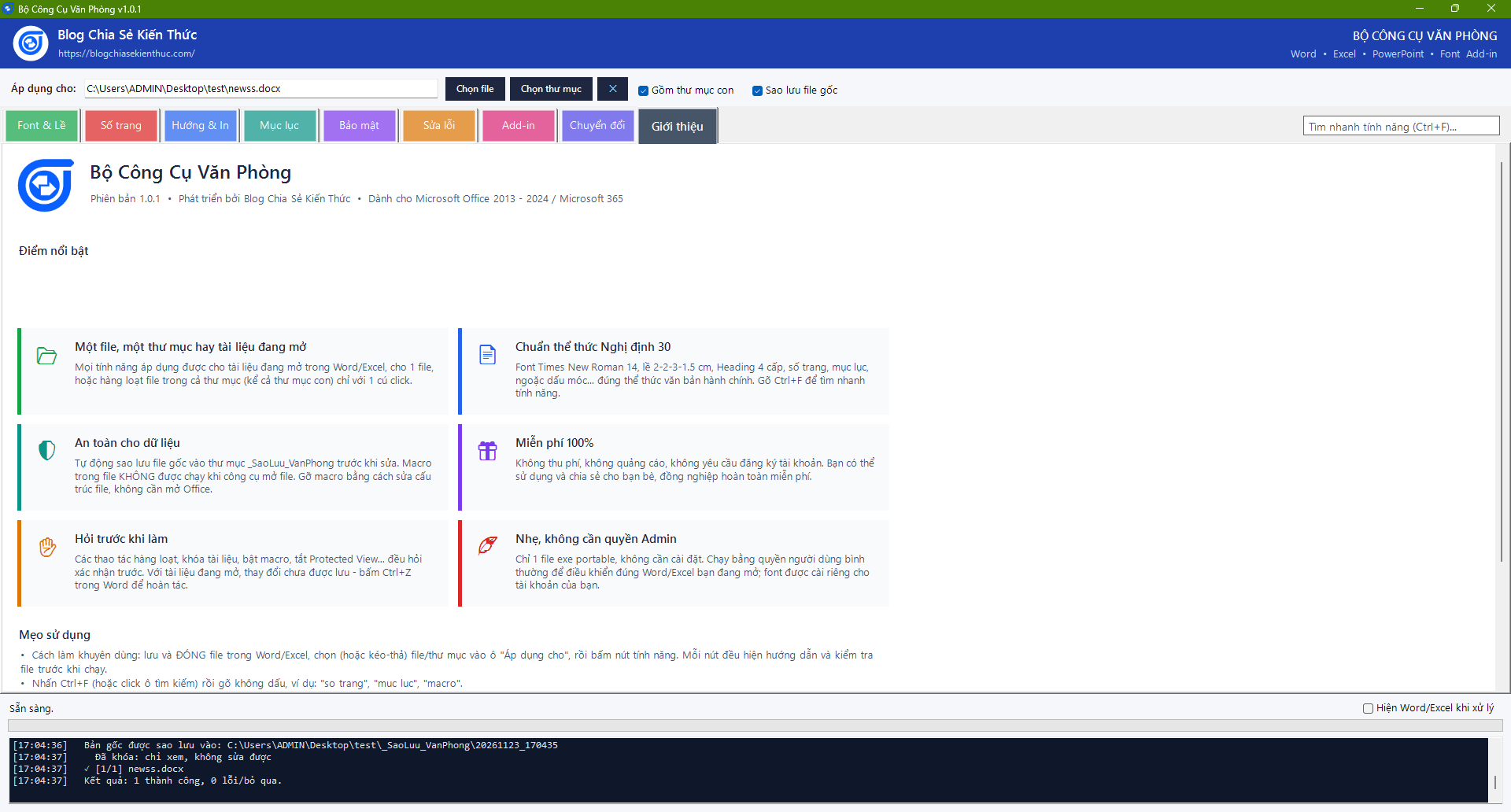
Một vài hình ảnh về bộ ứng dụng Văn phòng mình đã làm:
II. Tải bộ công cụ văn phòng
Link tải: Tải về
Version: 1.0.1
Đinh dạng file: *.exe (file dạng protable, chạy luôn, không cần cài đặt)
Cách sử dụng:
Dễ thôi, bạn Nháy đúp vào file BoCongCuVanPhong.exe, chọn Yes khi Windows hỏi quyền quản trị (Administrator).
Trong lần đầu chạy, Windows SmartScreen có thể sẽ cảnh báo “Windows protected your PC”, vì file exe chưa được ký số. Bạn chỉ cần bấm vào “More info” rồi chọn “Run anyway” là được.
NOTE::
Một số phần mềm diệt virus có thể sẽ nhận diện nhầm, vì kiểu file *.exe tự giải nén rồi chạy PowerShell ẩn hay bị nghi ngờ, nếu sử dụng phần mềm diệt virus thì bạn có thể thêm vào “danh sách trắng, mình khẳng định, sạch 100%, phần mềm do mình làm từ A – Z.
Mỗi lần sử dụng 1 tính năng, dù là nhỏ nhất thì công cụ sẽ tự động backup lại file gốc qua 1 thư mục riêng biệt, vậy nên có thể nói là an toàn tuyệt đối. Cho dù bạn có thao tác sai đi chăng nữa thì cũng không lo, file gốc vẫn còn đó.
Ngoài ra, ở tất cả các phần, sẽ luôn hiển thị hộp thoại hướng dẫn giúp bạn hiểu hơn về từng tính năng khi sử dụng.
III. Các tính năng chính của Bộ công cụ Văn Phòng
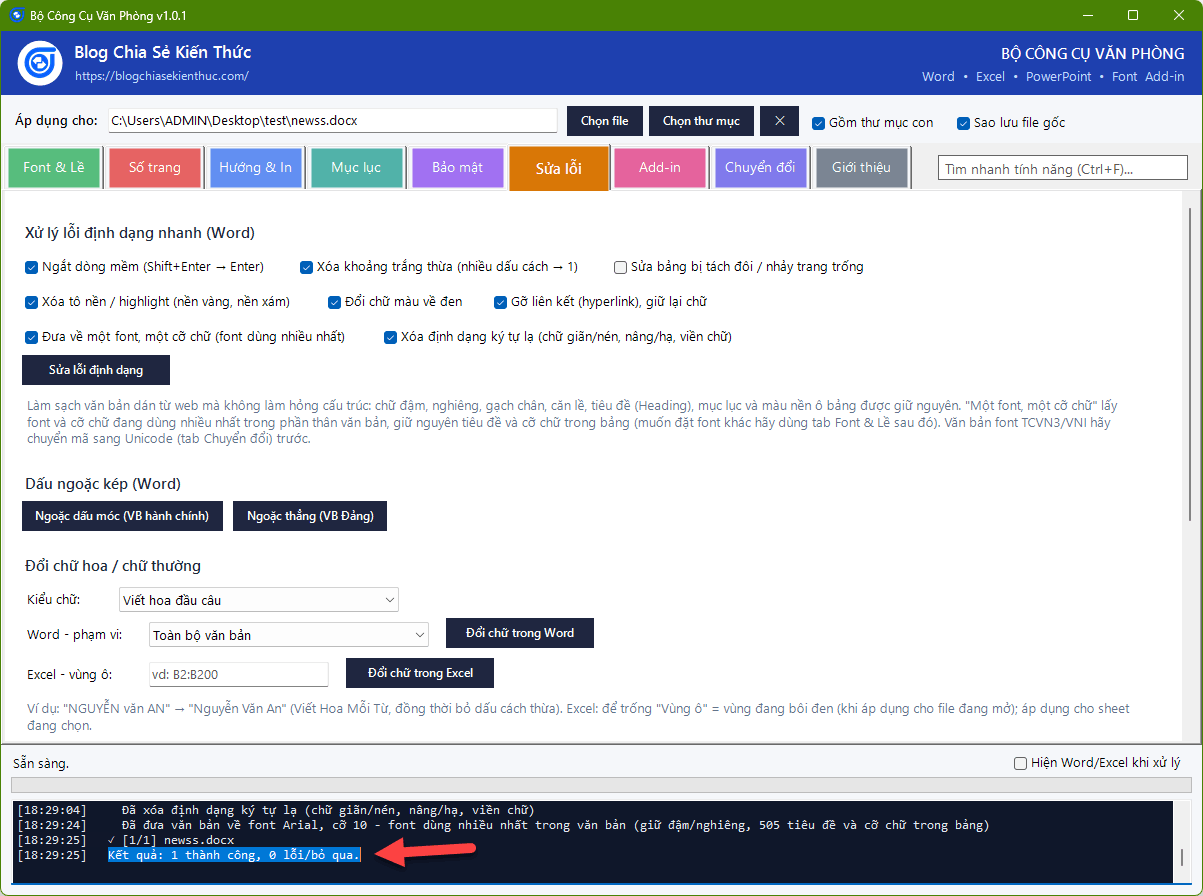
Các bạn lưu ý là, trong quá trình sử dụng công cụ, bạn hãy theo dõi tiến trình xử lý ở đây, phải báo là xong thì mới mở file Word, Excel nhé. Hoặc sau khi báo thành công thì 5-10 giây b mở lên cũng được.
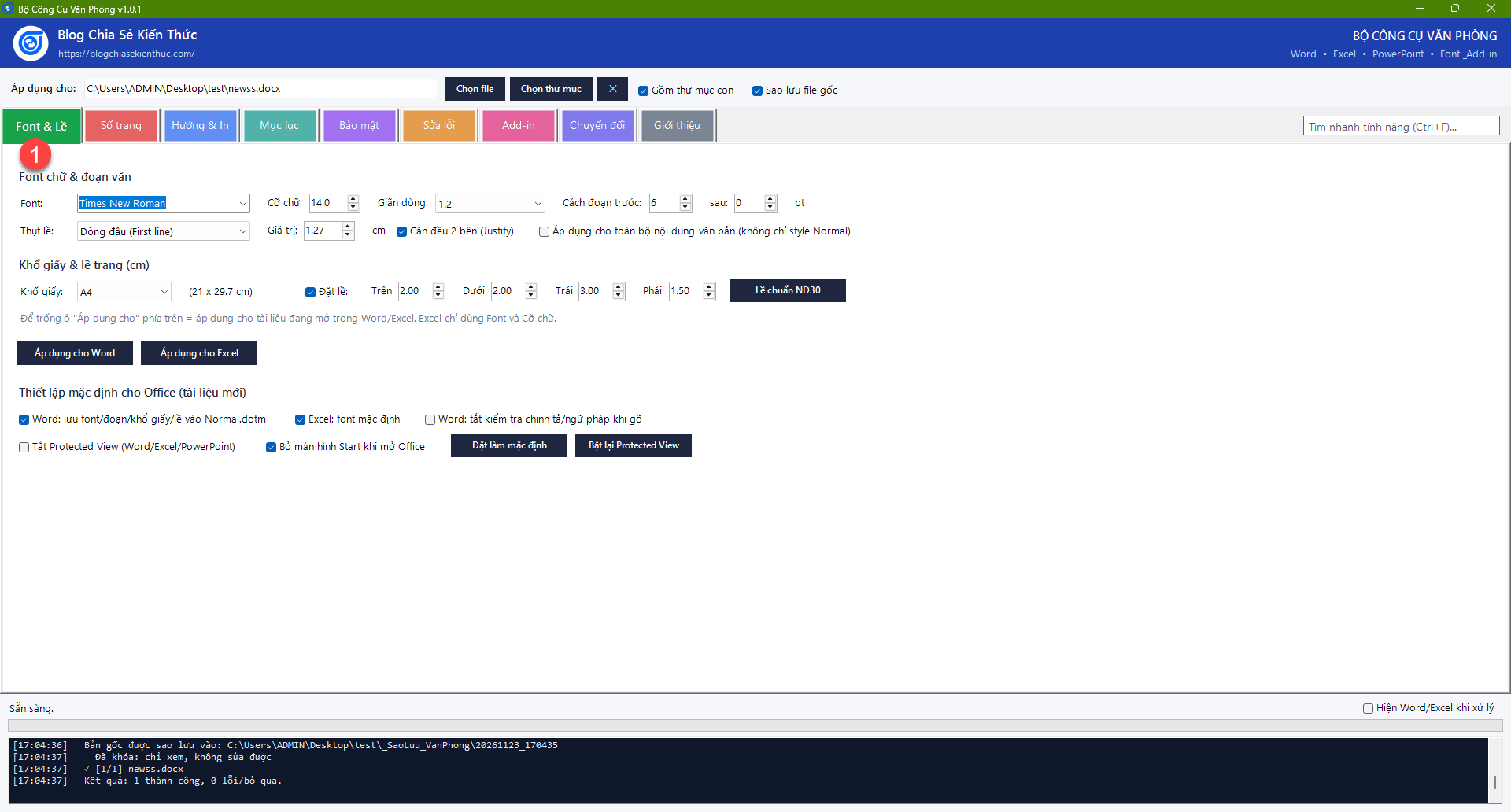
#1. Tab Font & Lề:
1.1. Định dạng font và đoạn văn cho Word:
-
- Font, cỡ chữ, giãn dòng, cách đoạn trước/sau.
- Thụt lề dòng đầu, căn đều hai bên.
- Áp dụng cho style Normal hoặc toàn bộ nội dung.
1.2. Khổ giấy và lề trang: chọn khổ giấy, đặt lề trên/dưới/trái/phải cho mọi Section.
1.3. Nút “Lề chuẩn NĐ30”: điền sẵn thể thức văn bản hành chính theo Nghị định 30/2020/NĐ-CP (A4, Times New Roman 14, lề 2 – 2 – 3 – 1,5 cm).
1.4. Đổi font cho Excel: đổi style Normal, hoặc toàn bộ ô đã định dạng riêng.
1.5. Thiết lập mặc định cho Office (tài liệu mới):
-
- Lưu font, đoạn văn, khổ giấy, lề vào Normal.dotm của Word.
- Đặt font mặc định cho Excel.
- Tắt kiểm tra chính tả/ngữ pháp khi gõ trong Word.
- Tắt Protected View (Word/Excel/PowerPoint), có nút bật lại.
- Bỏ màn hình Start khi mở Office.
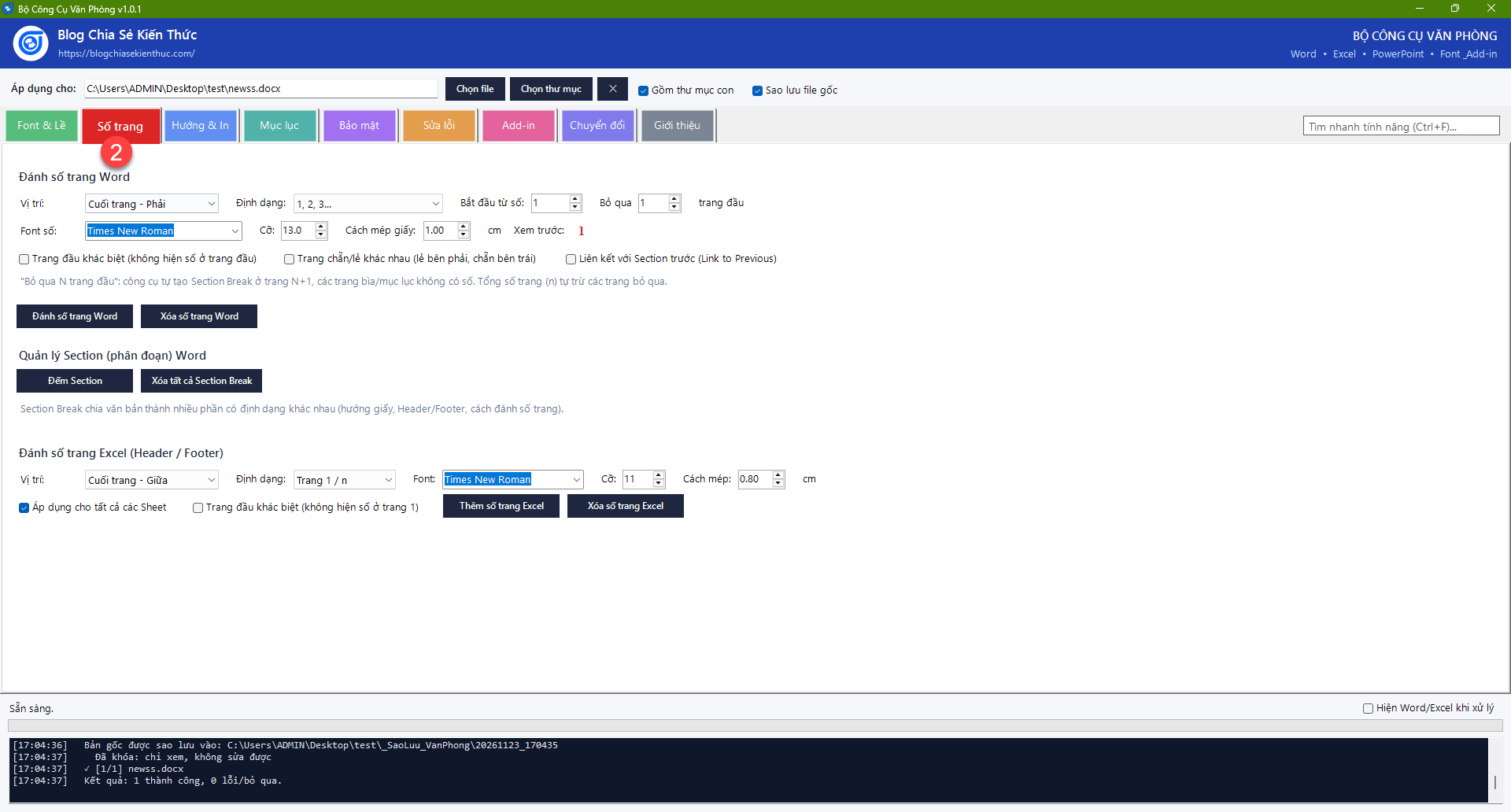
#2. Tab Số trang
2.1. Đánh số trang Word:
-
- Vị trí: đầu/cuối trang, trái/giữa/phải.
- 8 kiểu định dạng: 1, 2, 3… / Trang 1… / 1/n / Trang 1/n / i, ii / I, II / a, b / A, B.
- Bắt đầu từ số bất kỳ.
2.2. Bỏ qua N trang đầu (bìa, mục lục).
-
- Chọn font và cỡ chữ của số trang, khoảng cách tới mép giấy, có xem trước.
- Tùy chọn trang đầu khác biệt, trang chẵn/lẻ khác nhau, liên kết với Section trước.
2.3. Xóa số trang Word: giữ lại nội dung khác ở Header/Footer.
2.4. Quản lý Section:
-
- Đếm Section: liệt kê trang bắt đầu, trang kết thúc, hướng giấy của từng Section.
- Xóa tất cả Section Break.
2.5. Đánh số trang Excel:
-
- Vị trí và 4 kiểu định dạng, chọn font và cỡ chữ, khoảng cách tới mép.
- Áp dụng cho tất cả các sheet, tùy chọn trang đầu khác biệt.
- Có nút xóa số trang Excel.
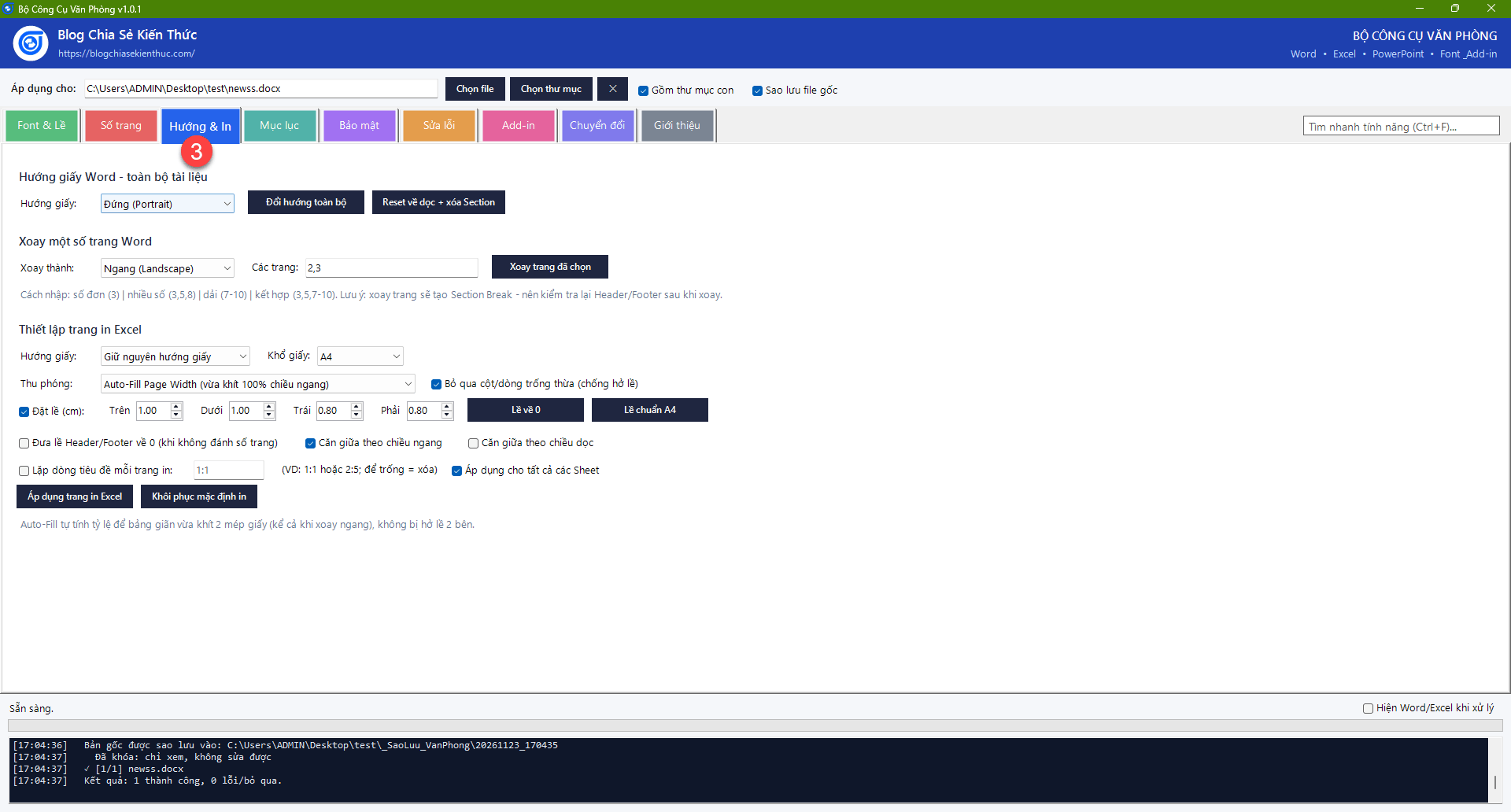
#3. Tab Hướng & In
3.1. Đổi hướng giấy toàn bộ tài liệu Word (dọc/ngang), lề giữ đúng vị trí.
3.2. Reset về dọc và xóa Section.
3.3. Xoay một số trang Word:
-
- Nhập trang cần xoay (ví dụ 3, 5-7). Chỉ các trang đã chọn được xoay ngang hoặc dọc.
- Chữ không vừa trang ngang tự chuyển sang trang dọc kế tiếp.
- Chạy lại lần hai không xoay thêm trang.
- Tự xử lý trường hợp trang nằm giữa bảng hoặc trong mục lục.
3.4. Thiết lập trang in Excel:
-
- Hướng giấy, khổ A4/A3.
- 6 chế độ thu phóng: vừa khít chiều ngang, dồn mọi cột vào 1 trang, dồn mọi dòng, gọn cả sheet vào 1 trang, 100%, giữ nguyên.
- Bỏ cột/dòng trống thừa để chống hở lề.
- Đặt lề (có nút “Lề về 0” và “Lề chuẩn A4”), đưa lề Header/Footer về 0.
- Căn giữa trang theo chiều ngang/dọc.
- Lặp dòng tiêu đề trên mỗi trang in.
- Áp dụng cho tất cả các sheet.
- Nút khôi phục thiết lập in mặc định.
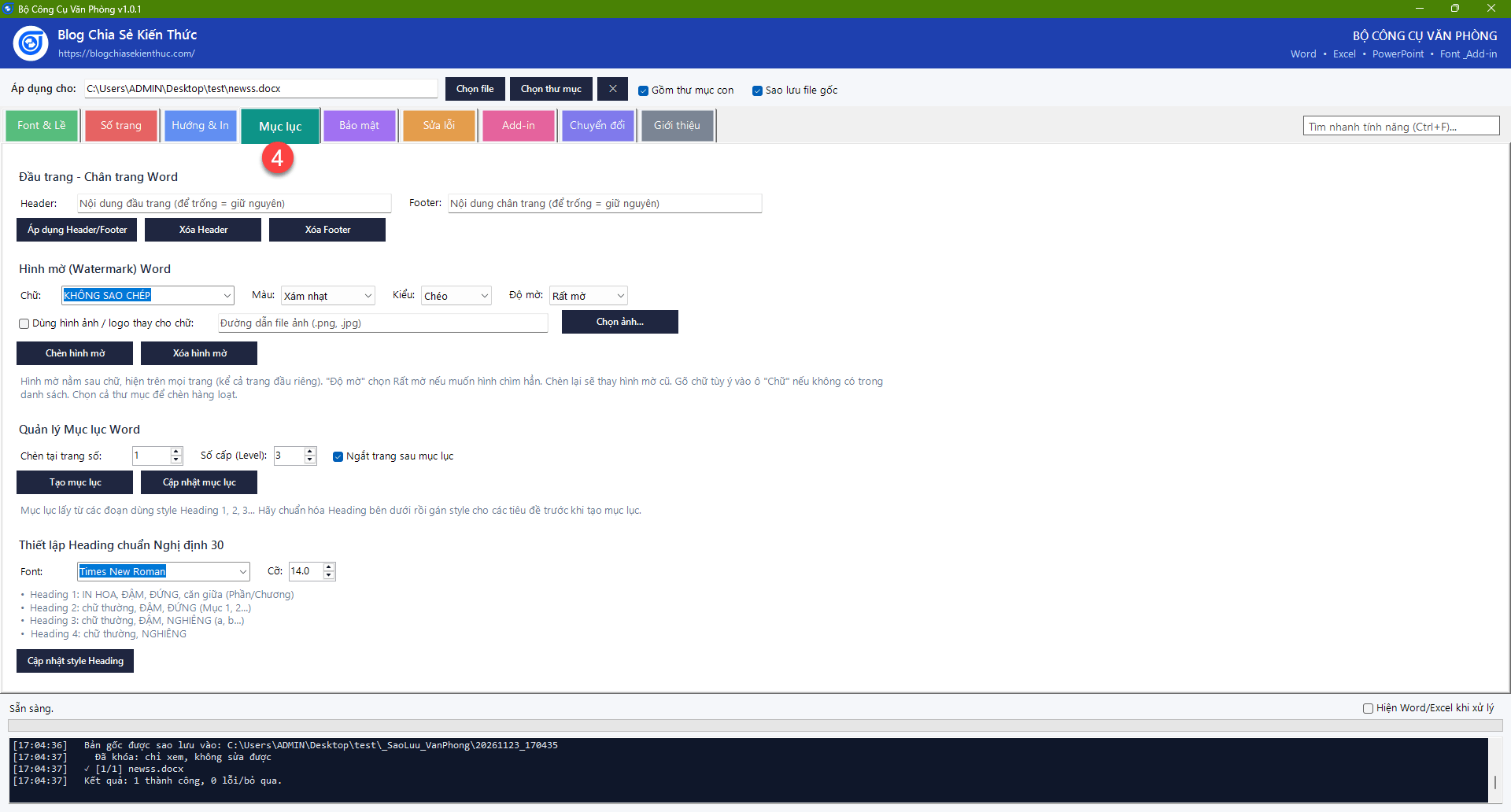
#4. Tab Mục lục
4.1. Header/Footer Word:
-
- Chèn nội dung đầu trang/chân trang.
4.2. Xóa Header, Xóa Footer riêng biệt, ở mọi trang và mọi Section.
4.2. Hình mờ (Watermark) Word:
-
- Chữ mẫu: MẬT, TỐI MẬT, BẢN NHÁP, TÀI LIỆU NỘI BỘ, KHÔNG SAO CHÉP, BẢN SAO, MẪU. Có thể tự nhập chữ khác.
- Màu: xám, đỏ, xanh nhạt. Kiểu: chéo hoặc ngang. 3 mức độ mờ.
4.4. Dùng logo/hình ảnh làm hình mờ. Hình nằm chìm phía sau chữ, không che nội dung.
-
- Xóa hình mờ: kể cả hình mờ tạo bằng Design > Watermark của Word.
4.5. Mục lục Word:
-
- Tạo mục lục tự động theo Heading: Chọn trang chèn, số cấp, ngắt trang sau mục lục.
- Cập nhật mục lục.
4.6. Chuẩn hóa Heading theo Nghị định 30: Định dạng 4 cấp tiêu đề theo thể thức văn bản hành chính.
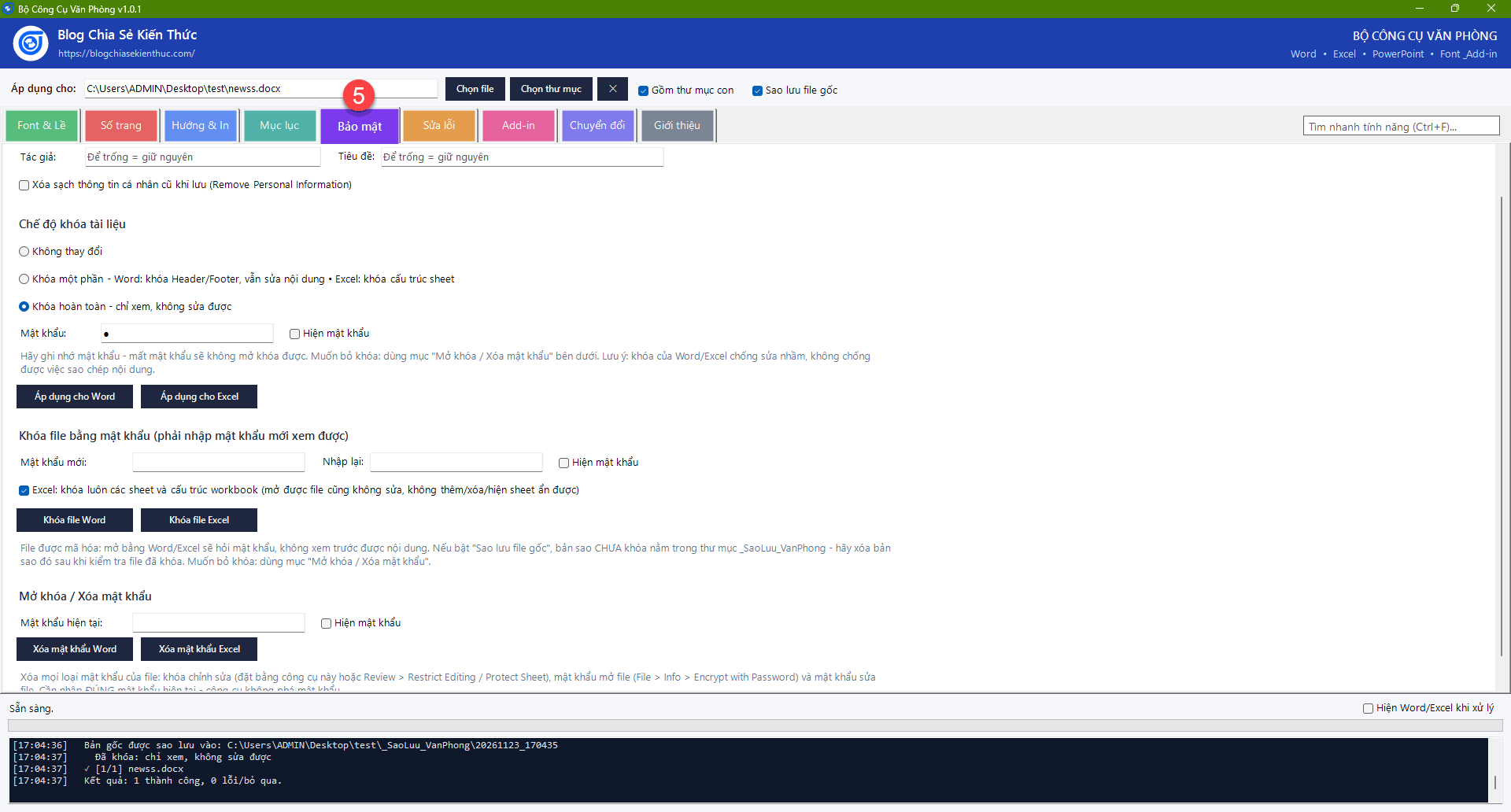
#5. Tab Bảo mật
5.1. Thông tin tập tin:
-
- Ghi tên tác giả và tiêu đề.
- Xóa sạch thông tin cá nhân cũ khi lưu.
5.2. Khóa chỉnh sửa (Word/Excel):
-
- Khóa một phần: Word khóa Header/Footer; Excel khóa cấu trúc sheet.
- Khóa hoàn toàn: chỉ xem, không sửa được.
5.3. Khóa file bằng mật khẩu (mã hóa): phải nhập mật khẩu mới mở được file Word/Excel. Với Excel có thể khóa luôn các sheet và cấu trúc workbook.
5.4. Mở khóa / Xóa mật khẩu:
-
- Gỡ khóa chỉnh sửa, mật khẩu mở file, mật khẩu sửa file, khóa sheet và khóa workbook.
- Cần nhập đúng mật khẩu hiện tại.
#6. Tab Sửa lỗi
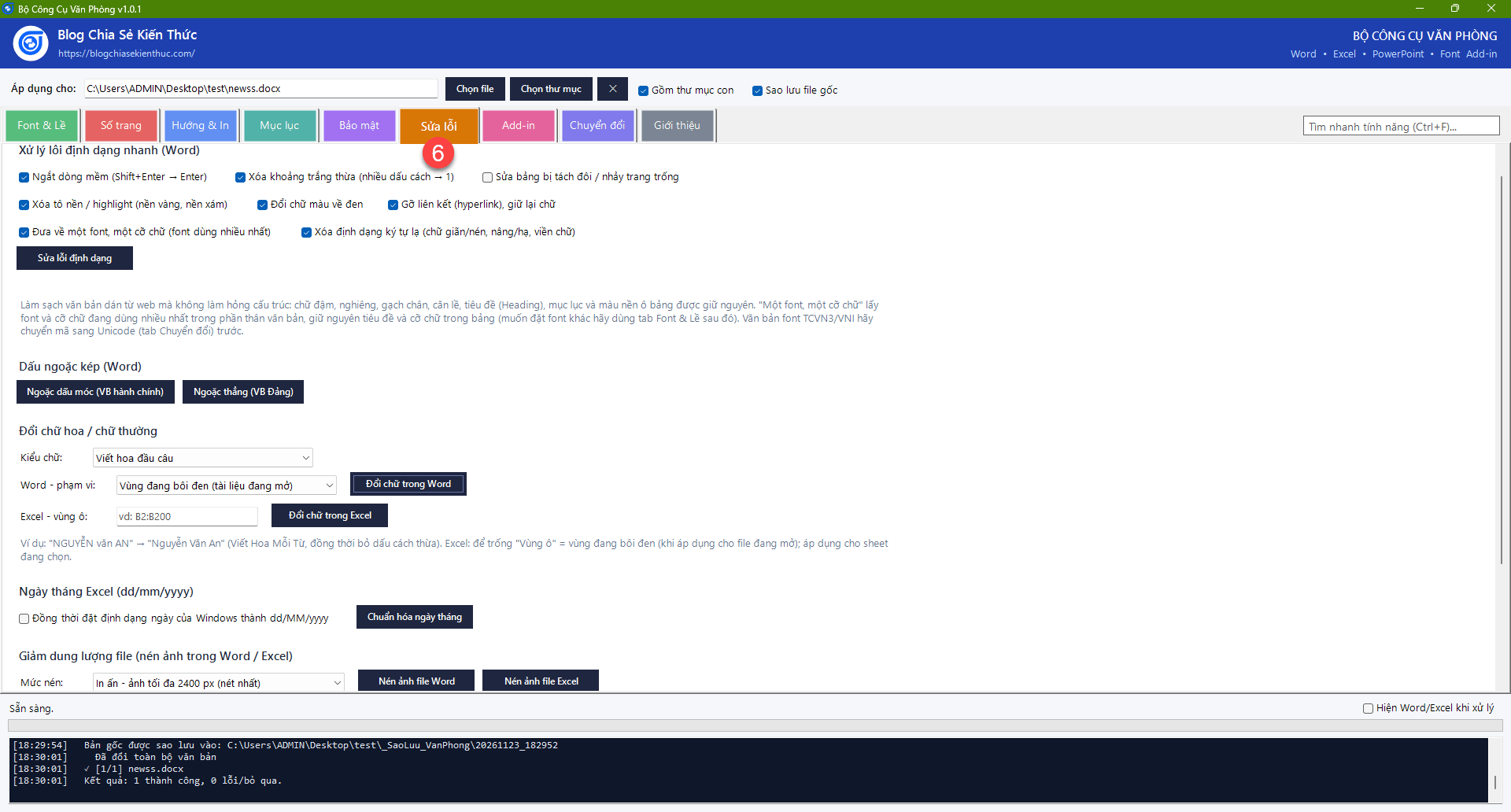
6.1. Sửa lỗi định dạng Word, thích hợp cho văn bản copy từ web/PDF/Zalo:
-
- Đổi ngắt dòng mềm (Shift+Enter) thành xuống đoạn.
- Xóa khoảng trắng thừa.
- Sửa bảng bị tách đôi, bảng nhảy trang trống.
- Xóa tô nền / highlight (giữ màu nền ô bảng).
- Đổi chữ về màu đen.
- Gỡ hyperlink, giữ lại chữ.
- Đưa về một font, một cỡ chữ (font dùng nhiều nhất).
- Xóa định dạng ký tự lạ (chữ giãn/nén, nâng/hạ, viền chữ).
- Luôn giữ chữ đậm/nghiêng, tiêu đề và bảng.
6.2. Dấu ngoặc kép: đổi sang ngoặc móc “…” (văn bản hành chính) hoặc ngoặc thẳng “…” (văn bản Đảng).
6.3. Đổi chữ hoa/thường (Word và Excel):
-
- 4 kiểu: Viết Hoa Mỗi Từ, Viết hoa đầu câu, IN HOA, chữ thường.
- Phạm vi Word: các tiêu đề, toàn bộ văn bản, hoặc vùng đang bôi đen.
- Excel: đổi theo vùng ô, bỏ qua ô công thức.
6.4. Chuẩn hóa ngày tháng Excel: đưa về dd/mm/yyyy, đổi ngày đang lưu dạng chữ thành ngày thật để tính toán được. Tùy chọn đặt định dạng ngày của Windows.
6.5. Nén ảnh giảm dung lượng file Word/Excel: 3 mức (gửi email 1280 px, cân bằng 1600 px, in ấn 2400 px).
6.6. Gỡ macro an toàn: chuyển .docm thành .docx và .xlsm thành .xlsx sạch macro, không cần mở Office.
6.7. Tải Kaspersky Virus Removal Tool từ máy chủ chính thức (có kiểm tra chữ ký số).
#7. Tab Add-in
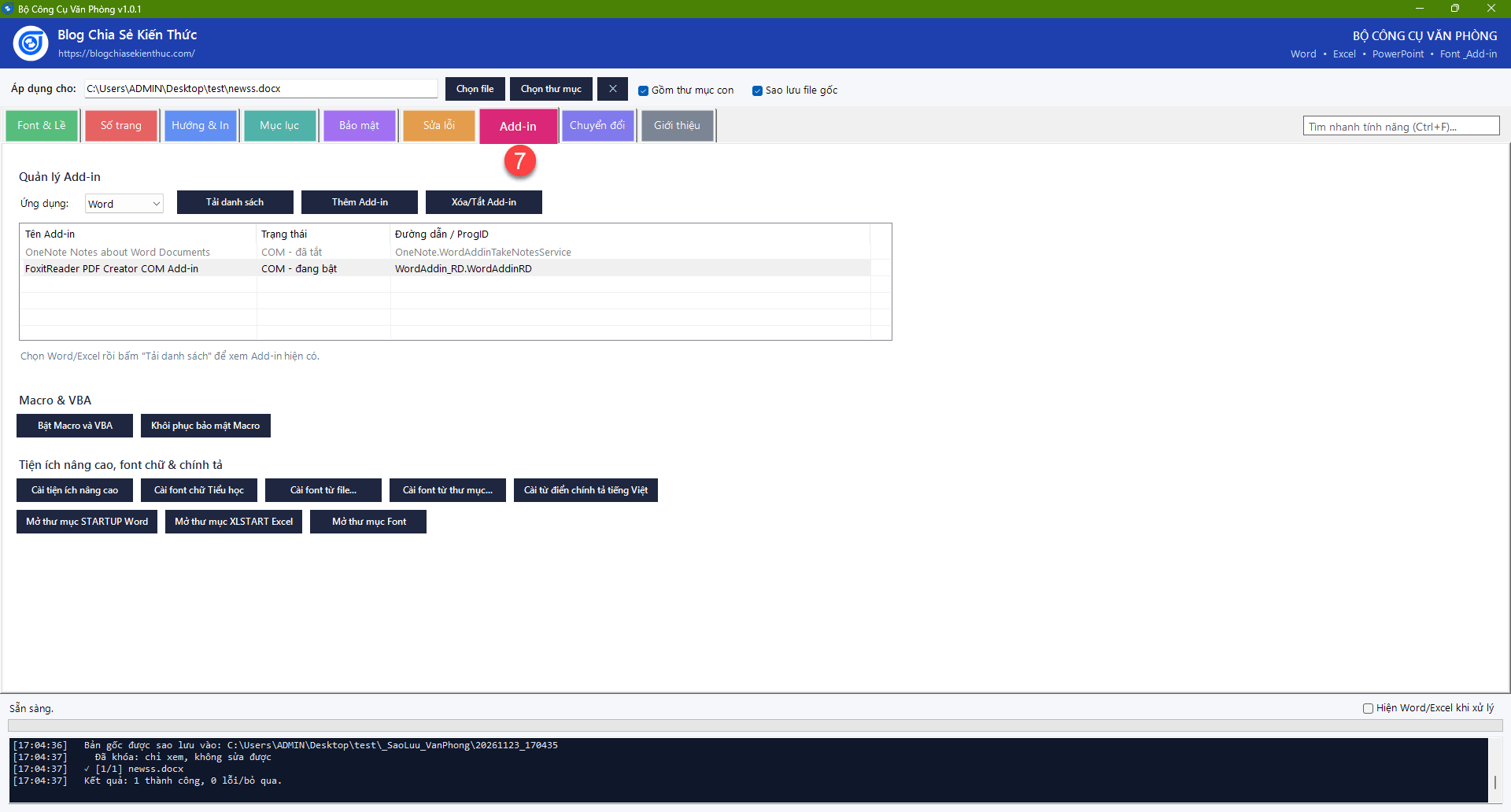
7.1. Quản lý Add-in Word/Excel/PowerPoint: xem danh sách Add-in, file khởi động, COM Add-in; thêm, xóa hoặc tắt Add-in.
7.2. Macro và VBA: bật macro và quyền truy cập VBA, hoặc khôi phục bảo mật macro mặc định.
7.3 Cài tiện ích nâng cao: Add-in Tienichword.dotm (Word) và VnTools-Excel.xlam (Excel).
7.4. Cài font chữ:
-
- Bộ font chữ viết Tiểu học (ô ly 4-5 hàng).
- Cài font từ file hoặc cả thư mục.
- Không cần quyền Admin.
7.5 Cài từ điển chính tả tiếng Việt cho Word.
- Mở nhanh thư mục STARTUP Word, XLSTART Excel, thư mục Font.
#8. Tab Chuyển đổi
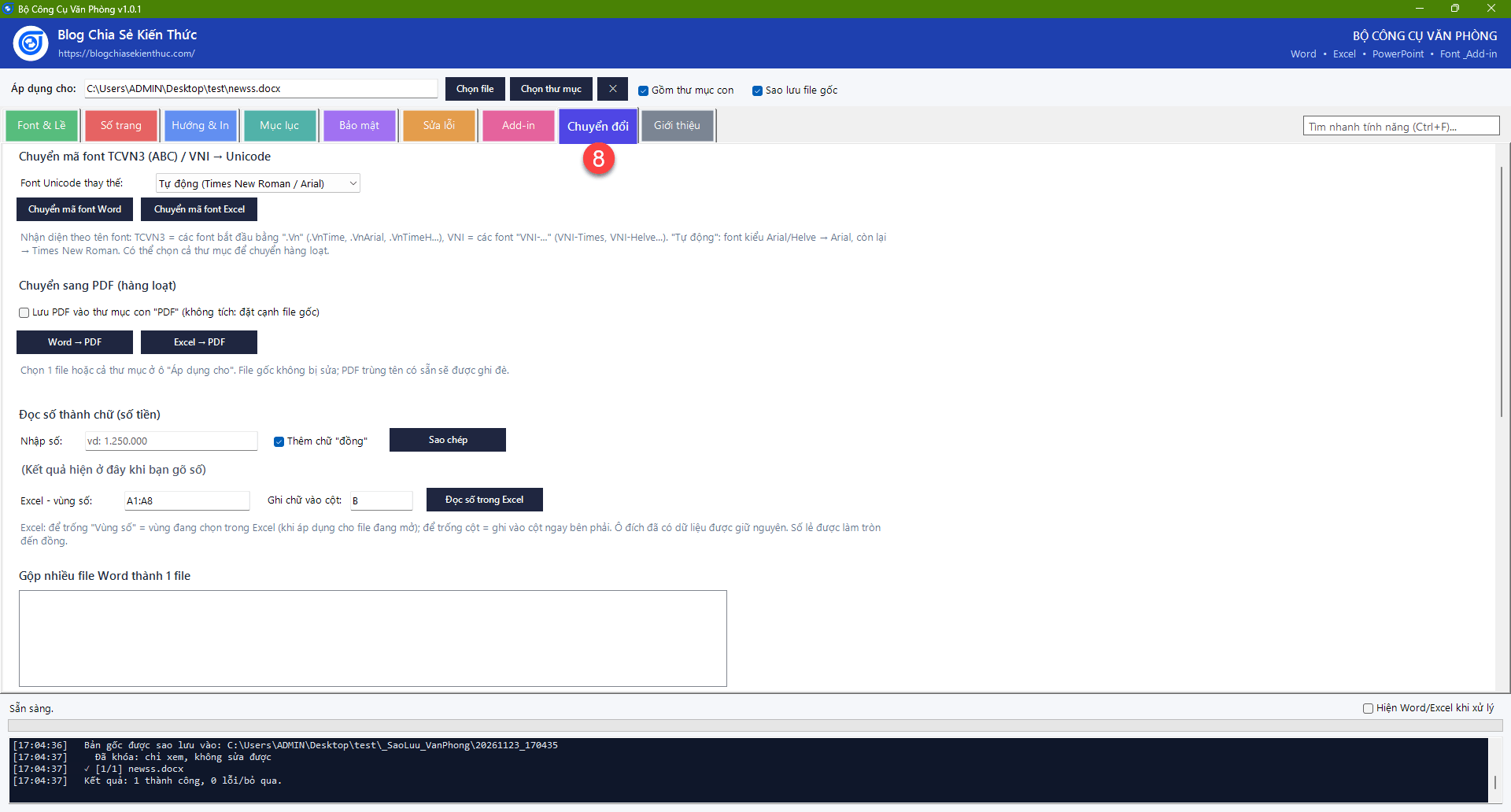
8.1. Chuyển mã font TCVN3 (ABC) / VNI sang Unicode cho Word và Excel:
-
- Giữ nguyên định dạng.
- Chọn font thay thế: tự động, Times New Roman, Arial, Tahoma, Calibri.
8.2. Chuyển sang PDF hàng loạt:
-
- Word sang PDF (có bookmark theo Heading).
- Excel sang PDF (theo thiết lập trang in).
- Lưu cạnh file gốc hoặc vào thư mục con “PDF”.
8.3. Đọc số thành chữ:
-
- Nhập số, hiện ngay cách đọc, có thể thêm chữ “đồng”, sao chép một chạm.
- Đọc cả một vùng số trong Excel, ghi kết quả sang cột khác.
8.4. Gộp nhiều file Word thành 1 file:
-
- Sắp xếp thứ tự file.
- Chọn cách nối: ngắt trang, ngắt Section (giữ khổ và hướng giấy riêng của từng file), hoặc nối liền.
8.5. Gộp nhiều file / nhiều sheet Excel thành 1 sheet:
-
- Thêm file lẻ hoặc cả thư mục.
- Lấy tất cả sheet hoặc chỉ sheet đầu.
- Khai báo số dòng tiêu đề.
- Thêm cột “Nguồn” ghi tên file/sheet.
8.6. Trộn thư (Mail Merge):
-
- Ghép 1 file Word mẫu với danh sách Excel để tạo giấy mời, giấy khen, hợp đồng…
- Xuất mỗi người một file riêng, hoặc gộp tất cả vào một file (mỗi người một trang).
- Đặt tên file theo cột, xuất thêm PDF.
- Có nút kiểm tra trường trộn trước khi chạy.
#9. Tab Giới thiệu
- Thông tin phiên bản, điểm nổi bật, mẹo sử dụng.
- Kiểm tra cập nhật phiên bản mới.
- Hiện lại hướng dẫn cho các tính năng đã chọn “Không hiện nữa”.
- Liên kết tới Blog Chia Sẻ Kiến Thức và bài viết giới thiệu công cụ.
Kiên Nguyễn – Blog Chia Sẻ Kiến Thức